Practical Guide: AI Long Video Workflow
This workflow is designed for creators who want more than isolated clips. You can start from any generated video, extend it into a longer sequence, choose between full automation or shot-by-shot control, and merge all storyboard segments into one final long video.
Workflow Overview
Enter Long Video from Any Existing Clip
Long video creation starts from a clip you already generated. This is important because the first clip sets the base visual context for the rest of the sequence.
- Any generated video can become the starting point for a long video project.
- The long video inherits the same resolution as the first video.
- The long video also keeps the same model setting as the first video.
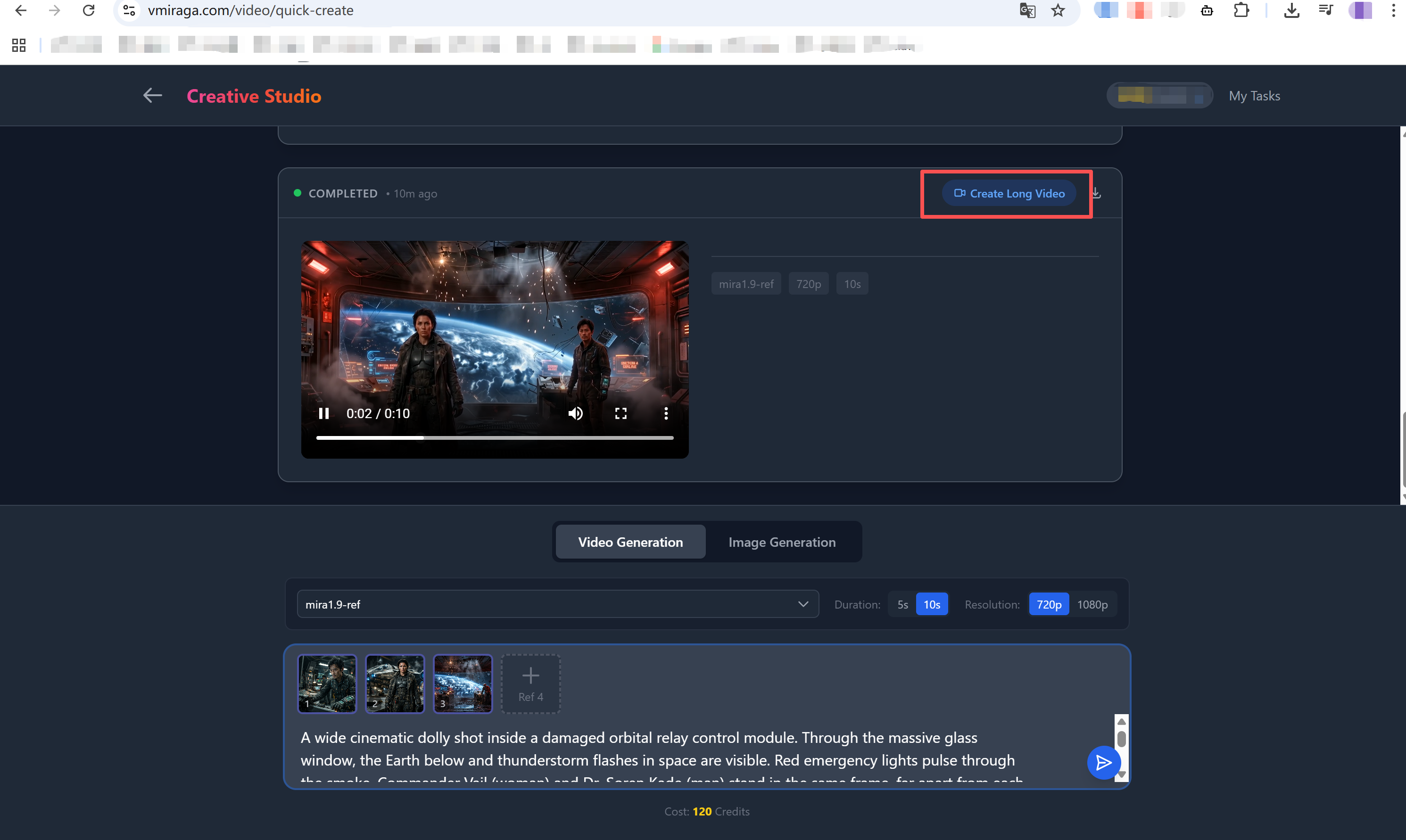
The long video entry appears directly on generated video results, so you can extend promising clips instead of starting over.
Choose the Creation Method
Once you enter the long video workflow, you can choose between two different creation methods depending on how much control you want.
Best for quickly turning a story idea into a sequence of connected clips.
Best for creators who want to control each beat, prompt, and duration manually.
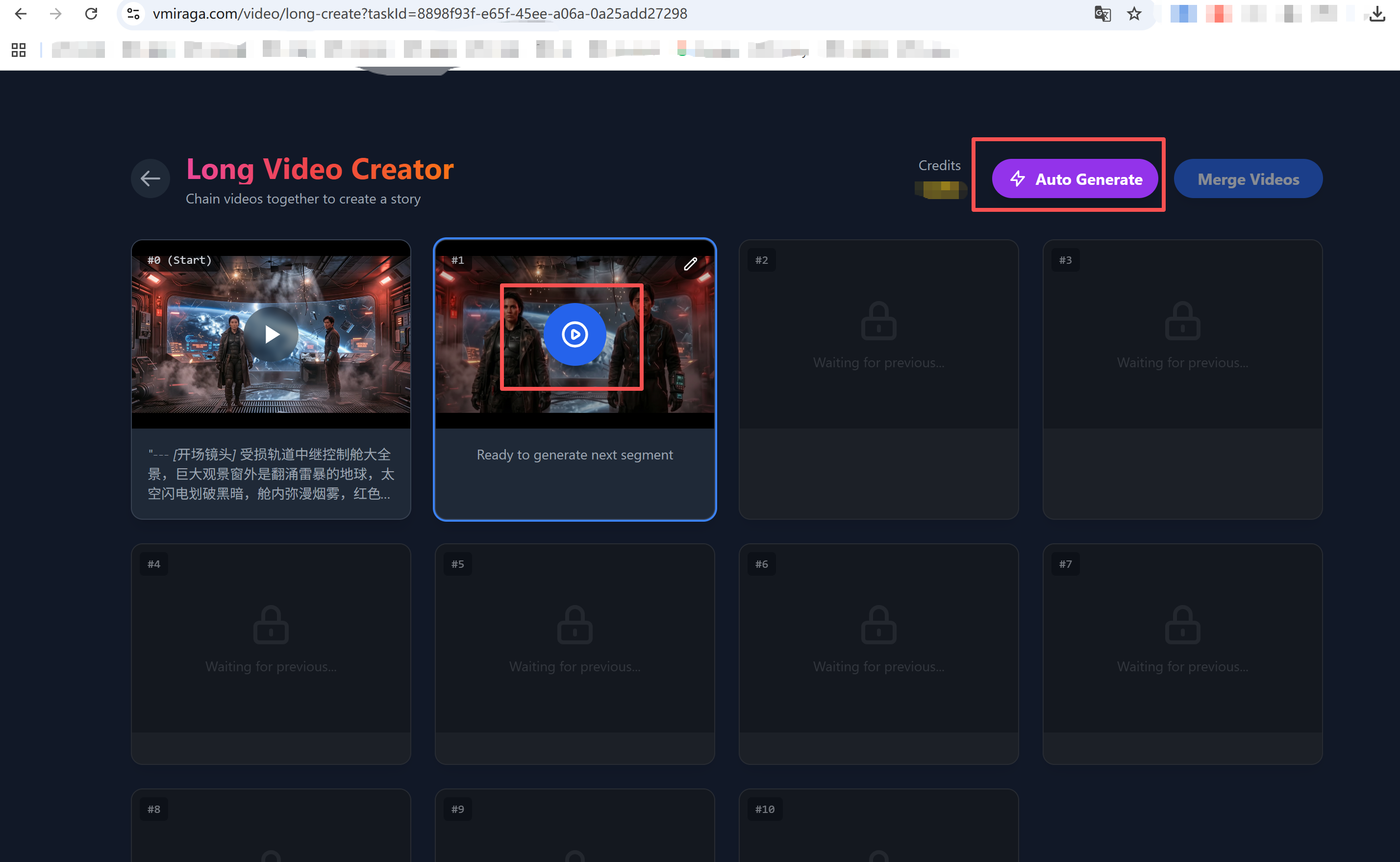
Choose speed and automation, or choose manual control and fine-tuning.
Auto Create: Fast Story Expansion
Auto Create is the faster path. You only need to provide the story direction, target duration, and the number of segments you want.
- Enter the story idea.
- Set the number of clips.
- Set the duration.
- The system generates the full sequence automatically.
The important practical detail is that this mode runs serially. The last frame from the previous video becomes the input for the next one, and the system automatically enhances that tail frame before using it. That helps the next segment continue more naturally from the previous shot.
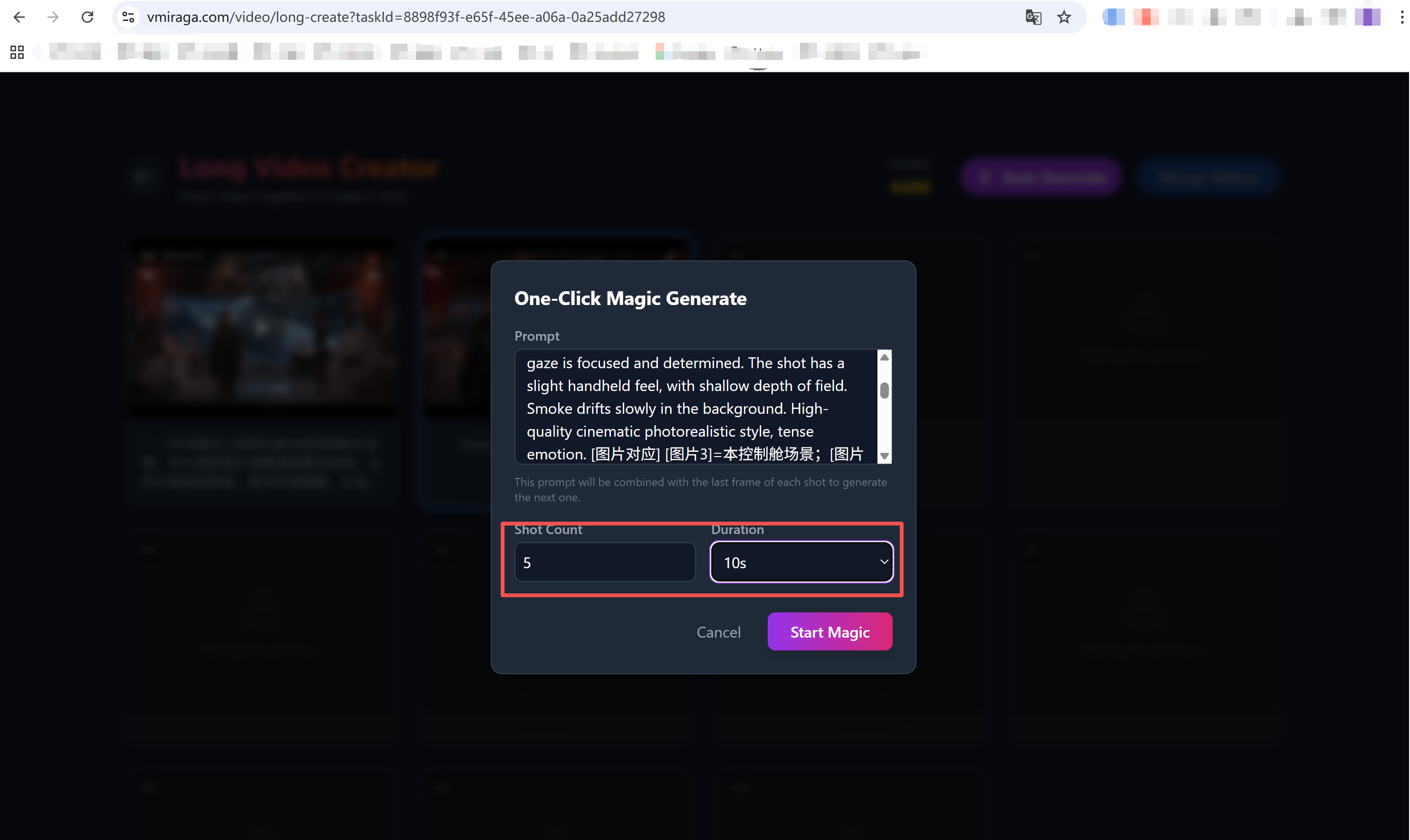
Auto Create is useful for drafts, fast previs, or quickly testing whether a story structure works.
One-by-One: Better Control for Storyboards
One-by-One mode is the better choice when you care about exact pacing, character beats, or scene-level control.
- Write a separate prompt for each segment.
- Set the duration for each shot individually.
- Adjust the story beat one scene at a time.
- If a shot is weak, reroll only that shot instead of rebuilding the entire sequence.
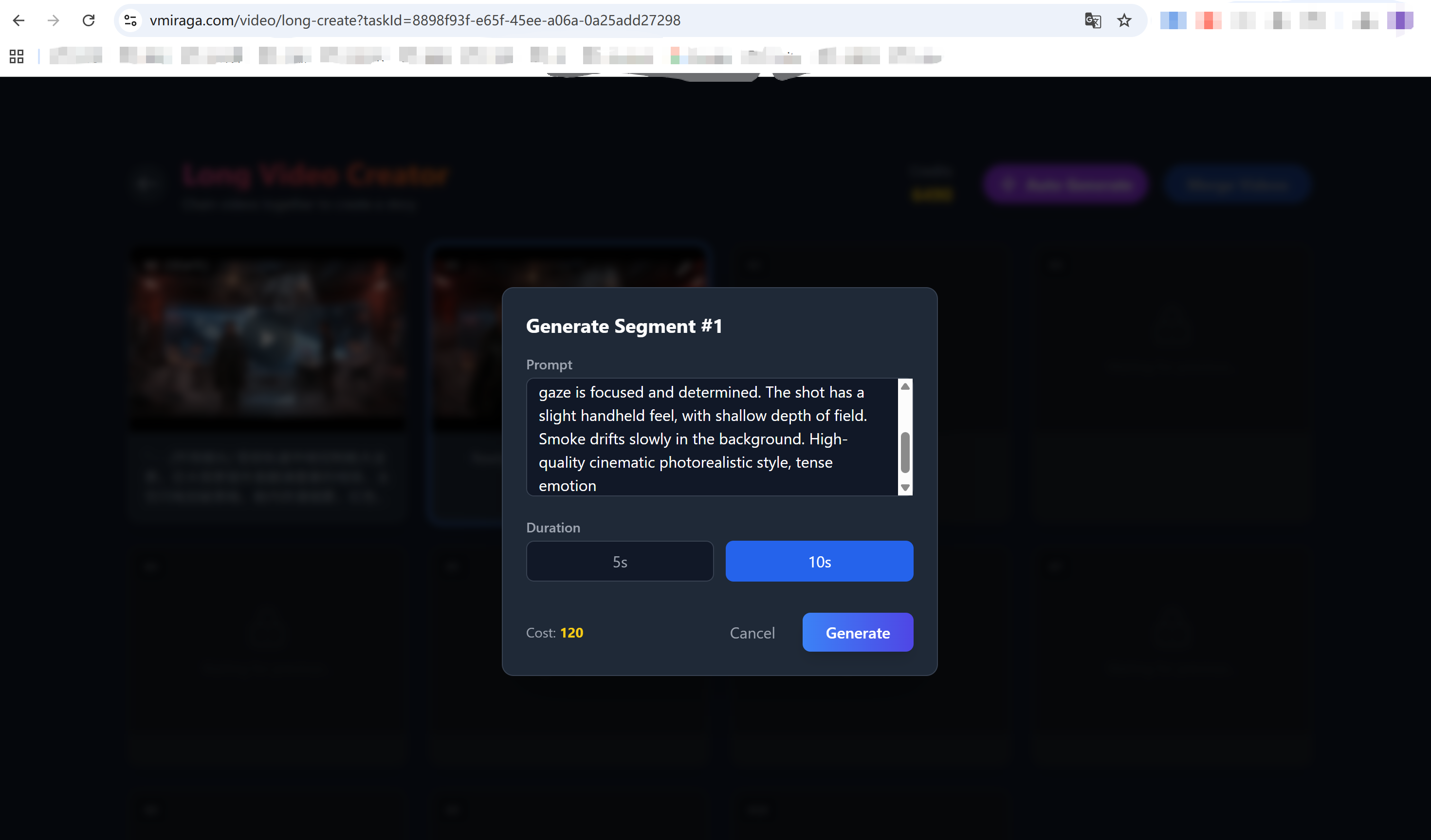
This mode is ideal for trailer-style storytelling, ad creatives, and any workflow that needs precise shot control.
Merge All Segments into One Final Video
After all storyboard segments are ready, you do not need to manually stitch them outside the workflow. Just click merge and the system combines the generated shots into one long video.
- Generate all required segments first.
- Review the sequence order.
- Click merge to combine the storyboard automatically.
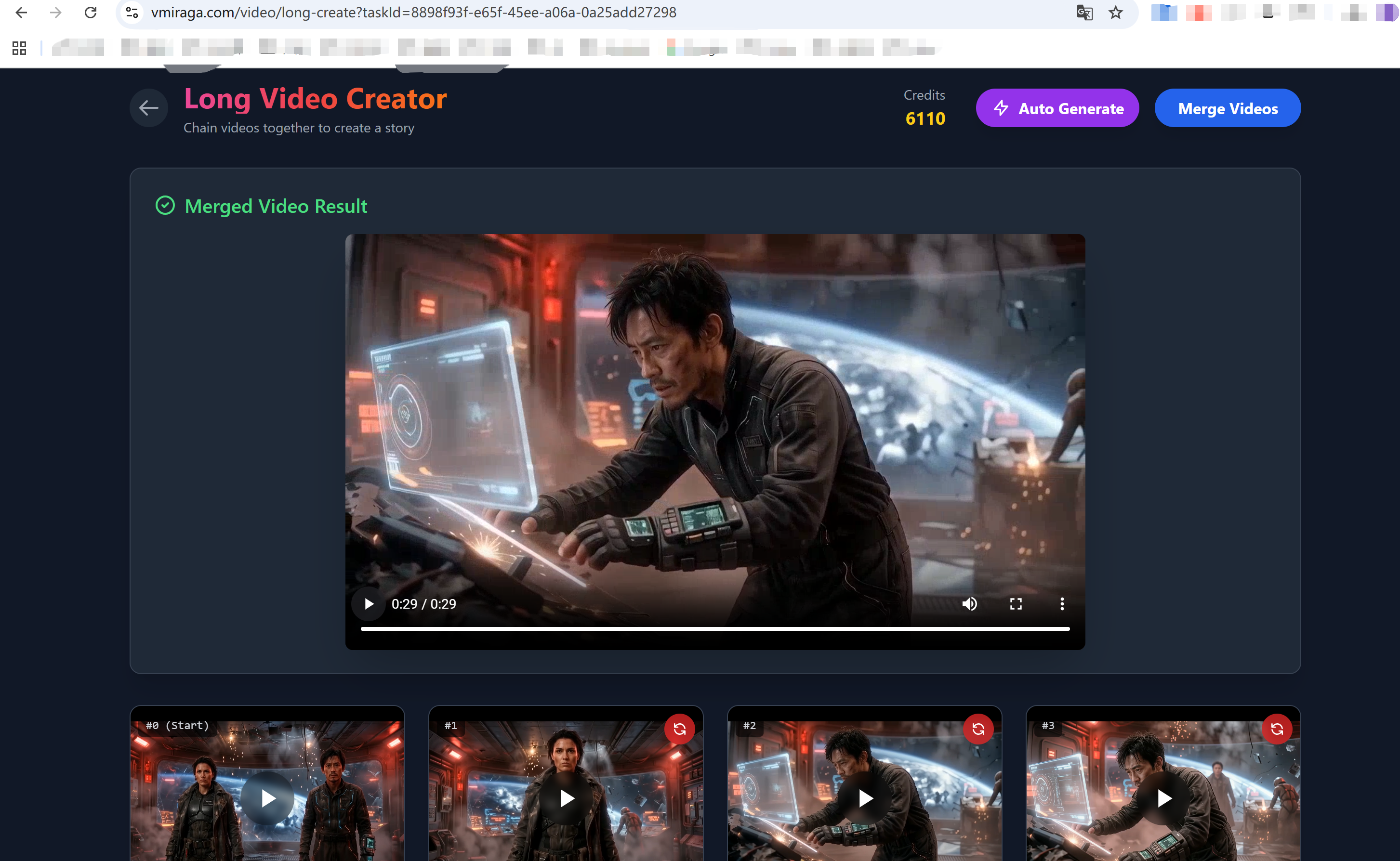
The merge step turns separate segments into a single final result with much less manual editing.
Sample Merged Output
Below is a merged storyboard result produced from the workflow above. It is useful as a reference for the final pacing and continuity you can expect from connected segments.
Merged example output from storyboard segments.
Practical Tips
- Start from your strongest first clip because model and resolution follow that clip into the long video workflow.
- Use Auto Create when you want speed, rough story exploration, or fast client-facing drafts.
- Use One-by-One when you need tighter control over prompts, durations, and narrative beats.
- If one segment fails, fix only that segment instead of restarting the whole sequence.
- Plan your long video like a storyboard, not like a random batch of prompts.
實戰教學:AI 長影片工作流
這套工作流不是單純生成幾段短片,而是從任一已生成影片出發,延展成更長的敘事片段。你可以選擇全自動生成,也可以逐鏡控制,最後再把所有分鏡一鍵合併成完整長影片。
流程總覽
從任一已生成影片進入長影片
長影片功能不是獨立入口,而是建立在你已經生成的影片之上。這代表第一支影片會成為後續長影片的視覺起點。
- 每一支已生成影片都可以作為長影片的起點。
- 長影片會沿用第一支影片的解析度。
- 長影片也會沿用第一支影片所使用的模型。
你可以直接從已生成結果進入長影片,不需要重新開一個全新專案。
選擇長影片生成方式
進入長影片後,你可以依照目標選擇兩種不同的工作方式。
適合快速把故事概念擴展成連續片段。
適合重視節奏、細節與劇情控制的創作者。
你可以選擇效率優先,也可以選擇控制力優先。
自動生成:快速擴展劇情
自動模式更適合快速出稿。你只需要輸入故事方向、片段數量與時長,系統就會自動生成整段流程。
- 輸入想要的故事內容。
- 設定需要生成的片段數量。
- 設定每段或整體時長。
- 系統會自動完成整組片段生成。
這個模式的關鍵細節是「串行生成」。上一段影片的尾幀會自動成為下一段的輸入,而且系統會先對尾幀做高清處理,再接續往下生成。這對於維持場景和動作延續性非常有幫助。
自動模式很適合快速驗證故事走向、做預演,或先出一版整體草稿。
逐條生成:更適合精細分鏡控制
如果你希望逐段控制劇情、角色動作與鏡頭節奏,逐條生成會更實用。
- 每個片段都可以單獨寫提示詞。
- 每個片段都可以單獨設定時長。
- 可以把整支長影片當成 storyboard 來逐格調整。
- 如果其中一個片段不滿意,只需要重抽那一段,不用整組重做。
這種模式更適合預告片、廣告分鏡、角色敘事和需要精準節奏控制的創作。
合併所有分鏡為最終長影片
當所有分鏡都生成完成後,不需要再額外用外部工具手動拼接。只要點擊合併,系統就能自動把所有片段組合成最終長影片。
- 先完成所有需要的分鏡。
- 確認片段順序與內容。
- 點擊合併,自動輸出完整長影片。
合併步驟能大幅減少額外剪輯工作,讓長影片流程更完整。
合併成片示例
下面是由多個分鏡合併後得到的最終示例,可用來參考整體節奏、銜接感與長影片完成後的呈現方式。
分鏡合併後的最終示例影片。
實戰經驗
- 先把第一支影片做好,因為解析度和模型設定會沿用到整個長影片流程。
- 想快速出稿、驗證故事時,用自動生成更有效率。
- 想精修節奏、控制每個橋段時,用逐條生成更穩定。
- 某一段效果不好時,只修那一段,比整組重做更省時間。
- 做長影片時最好先有分鏡思維,而不是把它當成一批隨機提示詞。
実践ガイド: AIロングビデオ制作フロー
このワークフローは単なる短いクリップ生成ではありません。既に生成した動画からそのままロングビデオに入り、自動生成またはショットごとの手動制御を選び、最後に全ての分鏡を一つの完成動画にまとめられます。
ワークフロー概要
既存クリップからロングビデオへ入る
ロングビデオ制作は、すでに生成済みの動画から始まります。つまり最初のクリップが、後続シーンの視覚的な基準になります。
- 任意の生成済み動画をロングビデオの起点にできます。
- 最初の動画と同じ解像度を維持します。
- 最初の動画と同じモデル設定も維持します。
良いクリップを見つけたら、そのままロングビデオに拡張できます。
制作方法を選ぶ
ロングビデオでは、目的に応じて2つの制作方法を選択できます。
ストーリー案から素早く一連のクリップを作りたい場合に最適です。
各ショットの内容や長さを細かく調整したい場合に向いています。
スピード重視か、細かな制御重視かを選べます。
自動生成: 物語を素早く展開
自動生成では、ストーリー内容、クリップ数、長さを指定するだけで、システムが連続した流れを自動生成します。
- ストーリーを入力する。
- 必要なクリップ数を設定する。
- 長さを設定する。
- システムが自動的に全体を生成する。
このモードの重要なポイントは、直列生成であることです。前の動画のラストフレームを次の動画の入力として使い、そのフレームは自動で高精細化されます。これにより、前後のつながりがより自然になります。
プレビズ、ラフ案、スピード重視の企画検証に向いています。
1本ずつ生成: 分鏡の精密制御
ストーリーの流れ、キャラクターの動き、ショットごとの意図を細かく調整したい場合は、1本ずつ生成する方法が適しています。
- 各セグメントに別々のプロンプトを書けます。
- 各ショットの長さを個別に設定できます。
- 分鏡単位でストーリーを調整できます。
- 一部のショットだけ再生成できるので、全体を作り直す必要がありません。
予告編、広告クリエイティブ、精密なストーリーボード制作に向いています。
完成した分鏡を統合する
必要なショットが揃ったら、外部で手作業の結合作業をする必要はありません。Merge をクリックすると、システムが分鏡を一つのロングビデオにまとめます。
- 必要な分鏡をすべて生成する。
- 順番と内容を確認する。
- Merge をクリックして最終動画にまとめる。
ショット単位の生成から完成動画まで、流れが途切れにくいのが利点です。
統合結果のサンプル
以下は分鏡を統合して完成したサンプル動画です。テンポ感や連続性の参考として確認できます。
分鏡を統合した最終サンプルです。
実践のコツ
- 最初のクリップが基準になるため、出発点となる映像を丁寧に選ぶのが重要です。
- スピード重視なら自動生成、細部重視なら1本ずつ生成が向いています。
- 弱いショットだけを再生成できるので、修正コストを抑えやすいです。
- ランダムなプロンプトの集合ではなく、分鏡として設計すると結果が安定します。
실전 가이드: AI 롱비디오 워크플로우
이 워크플로우는 단순히 짧은 클립을 여러 개 만드는 방식이 아닙니다. 이미 생성한 비디오에서 바로 롱비디오로 확장하고, 자동 생성 또는 샷별 수동 제어를 선택한 뒤, 마지막에 모든 분량을 하나의 최종 영상으로 합칠 수 있습니다.
워크플로우 개요
기존 생성 영상에서 바로 진입
롱비디오 생성은 이미 만든 영상에서 시작합니다. 즉, 첫 번째 클립이 이후 전체 시퀀스의 시각적 기준이 됩니다.
- 생성된 모든 비디오를 롱비디오의 시작점으로 사용할 수 있습니다.
- 롱비디오는 첫 번째 영상과 같은 해상도를 유지합니다.
- 모델 설정도 첫 번째 영상과 동일하게 유지됩니다.
좋은 결과가 나온 영상에서 바로 롱비디오 프로젝트로 확장할 수 있습니다.
생성 방식을 선택
롱비디오 워크플로우에서는 목표에 따라 두 가지 방식을 선택할 수 있습니다.
스토리 아이디어를 빠르게 연속된 장면으로 확장하고 싶을 때 적합합니다.
프롬프트와 길이를 장면별로 세밀하게 조정하고 싶을 때 좋습니다.
속도를 우선할지, 세밀한 제어를 우선할지 선택할 수 있습니다.
자동 생성: 빠른 스토리 확장
자동 생성은 가장 빠른 방식입니다. 스토리, 생성할 개수, 길이만 입력하면 시스템이 전체 흐름을 자동으로 만듭니다.
- 스토리를 입력합니다.
- 클립 개수를 설정합니다.
- 길이를 설정합니다.
- 시스템이 전체 시퀀스를 자동 생성합니다.
이 모드의 핵심은 직렬 생성입니다. 이전 영상의 마지막 프레임이 다음 영상의 입력으로 사용되고, 그 꼬리 프레임은 자동으로 고해상도 보정된 뒤 이어집니다. 그래서 장면 연결이 더 자연스럽습니다.
빠른 초안, 프리비즈, 전체 스토리 테스트에 특히 유용합니다.
한 장면씩 생성: 더 정교한 제어
스토리 비트, 캐릭터 동작, 장면 길이를 세밀하게 다루고 싶다면 한 장면씩 생성하는 방식이 더 적합합니다.
- 각 세그먼트마다 별도의 프롬프트를 작성할 수 있습니다.
- 장면별로 길이를 따로 설정할 수 있습니다.
- 스토리보드처럼 한 컷씩 조정할 수 있습니다.
- 마음에 들지 않는 장면만 다시 생성하면 됩니다.
예고편, 광고 영상, 장면별 정밀 제어가 필요한 작업에 적합합니다.
모든 장면을 최종 영상으로 병합
모든 분량이 준비되면 외부 편집 툴에서 따로 이어 붙일 필요가 없습니다. 병합 버튼을 누르면 시스템이 자동으로 최종 롱비디오를 만듭니다.
- 필요한 세그먼트를 모두 생성합니다.
- 순서와 내용을 확인합니다.
- 병합을 눌러 최종 영상을 만듭니다.
분량별 생성에서 최종 결과까지의 흐름이 끊기지 않는 것이 장점입니다.
병합 결과 예시
아래는 분량을 병합해 완성한 예시 영상입니다. 최종 템포와 연결감을 참고할 수 있습니다.
스토리보드 세그먼트를 병합한 최종 예시 영상.
실전 경험 팁
- 첫 클립이 기준이 되므로 시작 장면을 가장 먼저 안정적으로 잡는 것이 중요합니다.
- 속도가 중요하면 자동 생성, 디테일이 중요하면 한 장면씩 생성이 더 좋습니다.
- 한 세그먼트만 다시 만들 수 있어 수정 비용이 낮습니다.
- 무작위 프롬프트 묶음보다 스토리보드 방식으로 설계할수록 결과가 좋아집니다.